
MonsterWin Casino Aplikacja
MonsterWin Casino aplikacja to u nas strona dopasowana do ekranu telefonu, a nie plik do pobrania. Otwierasz serwis w przeglądarce smartfona, logujesz się i masz to samo konto co na komputerze – z kasą w złotówkach, promocjami, kasynem na żywo i zakładami sportowymi. Poniżej pokazujemy, jak przypiąć ikonę do ekranu głównego, co wygodnie zrobisz z telefonu i jak grać bezpiecznie. Serwis jest wyłącznie dla osób pełnoletnich.
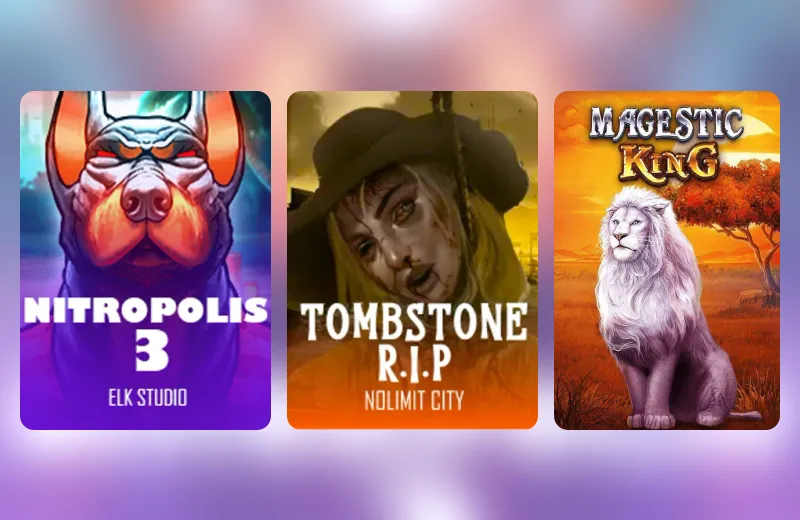
MonsterWin Casino aplikacja czy przeglądarka?
Wersja mobilna działa w aktualnych przeglądarkach, więc nie zajmuje pamięci urządzenia i nie czeka na aktualizacje ze sklepu – nowe gry i promocje widzisz po odświeżeniu strony. Menu jest takie samo jak na dużym ekranie: Kasyno, Kasyno na żywo, Jackpoty, Sport, Zakłady live, Sporty wirtualne, Wyścig Urus, Turnieje, Sklep i Klub VIP.
Brak osobnego programu ma jeszcze jedną dobrą stronę: nie musisz pobierać plików spoza oficjalnych sklepów, a dane logowania są identyczne na każdym urządzeniu.
Lobby na smartfonie ma te same półki co na komputerze: Top Gry: Polska, Nowe, Popularne, Gry z Bonusem (833 tytuły według stanu z 19.10.2026), Top Kasyna Na Żywo, Gry Show i Gorące Jackpoty. Wiele automatów uruchomisz w trybie Demo, zanim postawisz prawdziwe złotówki, a do konkretnego tytułu najszybciej dojdziesz przez pole wyszukiwania u góry ekranu.
MonsterWin aplikacja na Androidzie – ikona z Chrome
Jeśli chcesz mieć serwis pod jedną ikoną obok innych programów, wystarczy skrót z przeglądarki:
- Otwórz stronę MonsterWin w Chrome.
- Dotknij menu z trzema kropkami w rogu ekranu.
- Wybierz „Dodaj do ekranu głównego” i zatwierdź nazwę skrótu.
- Ikona pojawi się na pulpicie – od teraz serwis otwierasz jednym dotknięciem.
Skrót prowadzi do tej samej strony co przeglądarka, więc ustawienia i zapamiętane logowanie pozostają bez zmian.
Ikona na iPhonie – MonsterWin Casino app w Safari
MonsterWin Casino app na iPhonie dodasz w podobny sposób, tyle że w Safari:
- Uruchom stronę w Safari.
- Dotknij przycisku udostępniania – kwadratu ze strzałką skierowaną w górę.
- Przewiń listę i wybierz „Do ekranu początkowego”.
- Potwierdź przyciskiem „Dodaj” – ikona stanie obok pozostałych aplikacji.
Gdy zechcesz ją usunąć, przytrzymaj ikonę palcem i wybierz usunięcie – konto i saldo w serwisie zostają nietknięte.
MonsterWin kasyno aplikacja w praktyce: kasa, bonus, sport
Z telefonu załatwisz wszystko, co na komputerze:
- wpłatę kartą od 50 do 8 000 zł, przez Mifinity albo w kryptowalutach od 45 zł;
- wypłatę przelewem lub na Revolut – od 45 do 20 000 zł;
- codzienną porcję 20 darmowych spinów z oferty na start (100% do 2 250 zł + 200 DS, od 90 zł) – każda jest ważna 24 godziny, więc telefon pod ręką bardzo się przydaje;
- kupon przed meczem i w trakcie gry, sporty wirtualne oraz ofertę 100% do 450 zł dla nowych graczy sportowych;
- tygodniowy wyścig Urus i turnieje – Monety Urus zbierasz także na smartfonie;
- rozmowę z obsługą na czacie 24/7.
Bezpieczeństwo: tylko oficjalna strona
W sieci zdarzają się pliki APK podpisane nazwą kasyna. Nie instaluj ich: MonsterWin Casino aplikacja działa w przeglądarce, więc instalator nie jest potrzebny, a plik z nieznanego źródła może przechwycić dane logowania.
Ustaw blokadę ekranu, nie zapisuj hasła na urządzeniu, z którego korzystają inni, i wyloguj się po grze w miejscu publicznym. Telefon jest zawsze pod ręką, dlatego łatwiej tu stracić rachubę czasu – ustal budżet przed sesją, rób przerwy, a gdy potrzebujesz dłuższej pauzy, napisz do obsługi na support@monsterwin.com.
MonsterWin Casino aplikacja – pytania
Czy muszę coś instalować, żeby grać na telefonie?
Nie, serwis działa w przeglądarce smartfona; ikonę na ekranie dodasz w kilka sekund.
Czy na telefonie odbiorę bonus powitalny?
Tak, 100% do 2 250 zł i 200 DS przysługuje za pierwszą wpłatę od 90 zł, niezależnie od urządzenia.
Czy wypłacę wygraną z telefonu?
Tak, kasa ma te same metody i limity, np. Revolut od 45 do 20 000 zł.
Czy do telefonu potrzebne jest osobne konto?
Nie, logujesz się tymi samymi danymi co na komputerze.
Jak dodać ikonę MonsterWin na iPhonie?
W Safari: przycisk udostępniania, potem „Do ekranu początkowego” i „Dodaj”.